
Wil je de beste spionage of kind-track software van de wereld installeren, dan is deze instructie voor jou. Als je mSpy hebt gekocht, is het enige dat je nog met doen het installeren van de mSpy-app om zo een telefoon te kunnen tracken. Hoe je de mSpy-app installeert is afhankelijk van het besturingssysteem van je doel-telefoon. Daarom leggen we in dit artikel uit hoe je mSpy installeert op Android telefoon.
Hoe mSpy op een Adnroid-apparaat te installeren
Het installeren van mSpy op een Android-telefoon is eigenlijk eenvoudig. Om dit te doen, neem je de volgende stappen.
- Deel 1: Registratie en voorbereiding voor installatie
- Deel 2: Schakel Play Protect uit op het apparaat dat je wilt monitoren
- Deel 3: Download en enstalleer de mSpy-app
- Deel 4: Kies de instellingen van de mSpy-app
- Deel 5: Verberg het pictogram van de mSpy-app
- Deel 6: Wis de sporen
- Deel 7: Slimme monitoring met de mSpy-app
Vereisten:
- Fysieke toegang tot het Android-apparaat
- Een actief mSpy-abonnement
- Een actieve internetverbinding.
Deel 1: Registratie en voorbereiding voor installatie
Om te beginnen moet je de volgende stappen uitvoeren:
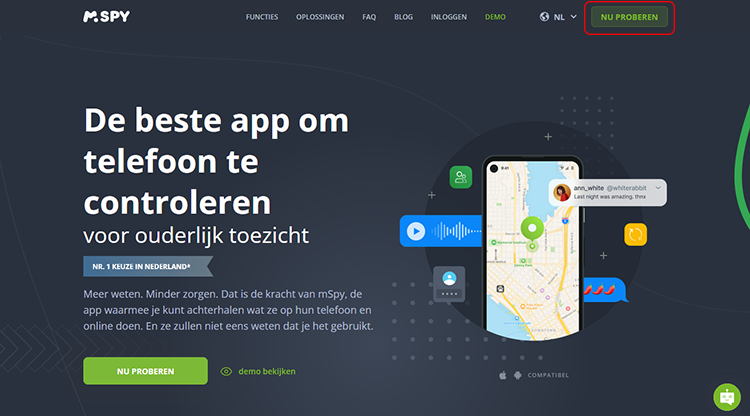
Stap 1: Ga naar de mSpy-website en klik op de groene knop “Probeer nu”.
Stap 2: Voer jouw e-mailadres in en selecteer het gewenste abonnementsplan.
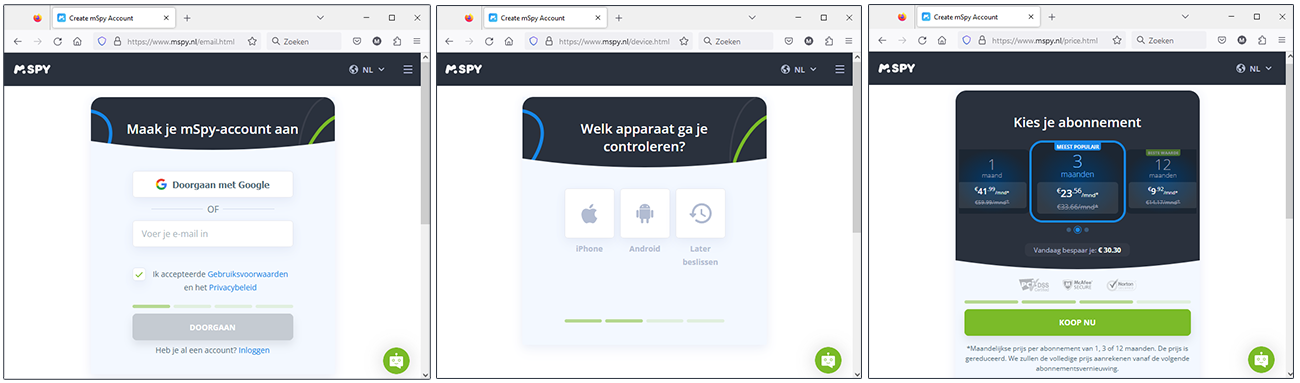
Stap 3: Ontvang jouw inloggegevens via e-mail en gebruik deze om toegang te krijgen tot het mSpy-controlepaneel.
Stap 4: Op de startpagina van het mSpy-controlepaneel selecteer je “Android” als het apparaat type en vult je de naam, leeftijd en telefoon type van jouw kind in.
Deel 2: Schakel Play Protect uit op het apparaat dat je wilt monitoren
Stap 1: Open de Play Store-app op het doelapparaat. Klik dan op het ronde logo in de rechterbovenhoek of op de drie horizontale lijnen in de linkerbovenhoek.
Stap 2: Druk op Play Protect in het menu en tik op Instellingen (het tandwielpictogram) in de rechterbovenhoek.
Stap 3: Schakel beide opties van Play Protect uit: 1 – Apps scannen met Play Protect (eng. Scan apps with Play Protect), 2 – Detectie van schadelijke apps verbeteren (eng.Improve harmful app detection).

Deel 3: Download en enstalleer de mSpy-app
Download de mSpy-app naar de doel-telefoon:
Stap 1: Open jouw gekozen webbrowser: Chrome, Firefox of een andere browser.
Stap 2: Tik op de adresbalk en voer de volgende link in: getmspy.net/a en ga naar deze website.
Stap 3: Veeg over het scherm om de figuur te voltooien. Wanneer dit lukt, tik op Downloaden → Ok. Als je een pop-upvenster ziet van de Play Store waarin staat dat het bestand schadelijk kan zijn, tik dan op de knop Toch downloaden.
Stap 4: Tik op Openen → Instellingen → Toestaan vanuit deze bron (eng. Open → Settings → Allow from this source).
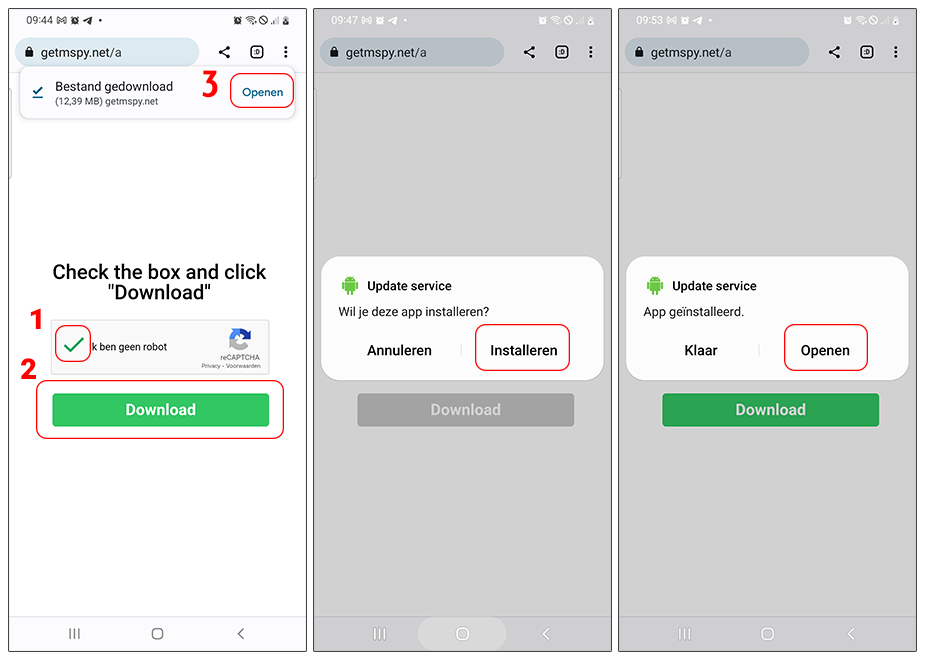
Stap 5: Ga terug → tik op Installeren → Openen (eng. Go Back → Install → Open).
Deel 4: Kies de instellingen van de mSpy-app
mSpy is succesvol geïnstalleerd op jouw telefoon, maar om de app te laten werken, moet je een paar toestemmingen vergeven. Deze toestemmingen stellen mSpy in staat om informatie van het doel-apparaat te verzamelen. Hier zijn de stappen die je kan volgen:
Stap 1: In het hoofdinstallatiescherm van mSpy, druk je op “Enable mSpy monitoring” om mSpy alle benodigde machtigingen te geven. In het pop-upbericht tik op “OK” om de vereiste toestemmingen aan mSpy te verlenen.
Stap 2: In het hoofdinstallatiescherm van mSpy, kies je voor “Enable messages tracker” (ned. Sta toe om SMS-berichten te verzenden en te bekijken).
Klik in het volgende pop-upvenster op “Installed service” (ned. Geïnstalleerde services). Kies vervolgens voor “Framework Update Service”. In het volgende venster zet de schakelaar naast “Uitgeschakeld” aan. Daarna klik in het volgende pop-upvenster op “Allow” (ned. Toestaan) of “OK”.

Stap 3: In het hoofdinstallatiescherm van mSpy, druk op “Enable call tracking” (ned. Toegang tot oproeplogboeken toestaan). Daarna tik op “OK” in het pop-upvenster. Scroll naar beneden naar “Update service” en zet de schakelaar aan. Dan ga terug naar het hoofdinstallatiescherm van mSpy.
Stap 4: In het hoofdinstallatiescherm van mSpy, tik op “Enable social media tracking” (ned. Schakel het volgen van sociale media in) en tik op “OK”. Vervolgens druk in het volgende pop-upvenster op de knop “Start now” (ned. Nu starten).
Stap 5: Klik op “Allow background data usage” (ned. Toestaan dat gegevens op de achtergrond worden gebruikt) en druk vervolgens op “OK”.
Zet beide schakelaars aan voor “Allow background data usage” (ned. Sta gebruik van achtergrondgegevens toe) en “Allow data usage while Data saver is on” (ned. Sta datagebruik toe terwijl Databesparing is ingeschakeld).
Stap 6: Ga terug naar de hoofdinstellingen van mSpy en tik op “Make the app undetectable” (ned. Maak de app ondetecteerbaar). Klik op “OK” in het nieuw verschenen venster. Dan klik op “Allow” (ned. Toestaan) om “Update service” in staat te stellen in de achtergrond te werken zonder beperkingen voor de batterijduur.
Stap 7: Ga terug naar de hoofdinstellingen van mSpy en druk op “Prevent detection by antivirus” (ned. Voorkom detectie door antivirus). Druk op “OK” in het nieuwe venster. Kies vervolgens voor “Activate” (ned. Activeren). Deze functie geeft “Update Service” toestemming om het vergrendelscherm te wijzigen en het scherm te vergrendelen op basis van jouw instellingen.
Stap 8: Ga terug naar de hoofdinstellingen van mSpy en klik op “Prevent uninstallation”. Druk op “OK” in het nieuwe venster. Zet de schakelaar naast “Show notifications” (ned. Toon meldingen) uit in het volgende venster.
Deel 5: Verberg het pictogram van de mSpy-app
Terwijl je nog steeds de mSpy-installatie-app gebruikt, volg de stappen om ervoor te zorgen dat de app verborgen blijft.
Stap 1: Plaats een vinkje in het vakje “Hide the app icon” (ned. Verberg het app-pictogram). Hierdoor kan mSpy in de stealth-modus op de achtergrond van de telefoon werken, zodat de telefooneigenaar niet weet dat de app is geïnstalleerd. Voer vervolgens de volgende stappen uit:
Stap 2: In de laatste stap van de installatie voer je de registratiecode in van de mSpy-app.
Stap 3: Klik op de knop “Complete Installation” (Voltooien van de installatie). Klik vervolgens op “OK” in het pop-upbericht.
Deel 6: Wis de sporen
Stap 1: Open de Chrome-browser of een andere browser die je hebt gebruikt om de mSpy-app te downloaden. Klik op de drie stippen in de rechterbovenhoek en selecteer “Instellingen” (Settings) met het pictogram van een tandwielpictogram.
Stap 2: Navigeer naar “Privacy en beveiliging” en selecteer “Browsegegevens wissen” (eng. Clear browsing data). Zorg ervoor dat alle selectievakjes zijn aangevinkt en tik op “Browsegegevens wissen”.
Stap 3: Ga terug naar het startscherm van jouw telefoon. Veeg naar beneden om alle apps te openen.
Stap 4: Zoek of tik op “Mijn bestanden” (eng. My Files).
Stap 5: Ga naar “Downloads”. Verwijder het bestand “bt.apk”. Als je meerdere “bt.apk” – bestanden ziet, verwijder deze dan allemaal.
Deel 7: Slimme monitoring met de mSpy-app
Na het succesvol installeren en configureren van mSpy op het doelapparaat, kun je nu doorgaan naar de mSpy-tracker.
Log in op de mSpy-app en klik op een van mSpy-functies in de linkerzijbalk. Na een paar minuten begint mSpy met het downloaden van gegevens van het doelapparaat.