

Als het de eerste keer is dat je een VPN gebruikt dan laten we je stap voor stap zien hoe je een VPN kan installeren en kan gebruiken. Als voorbeeld gebruiken wij NordVPN, maar de stappen bij veel andere VPN’s zijn vaak er vergelijkbaar.
VPN instellen: NordVPN
Dus, het installatie proces van NordVPN is heel eenvoudig en kost je maximaal een minuut:
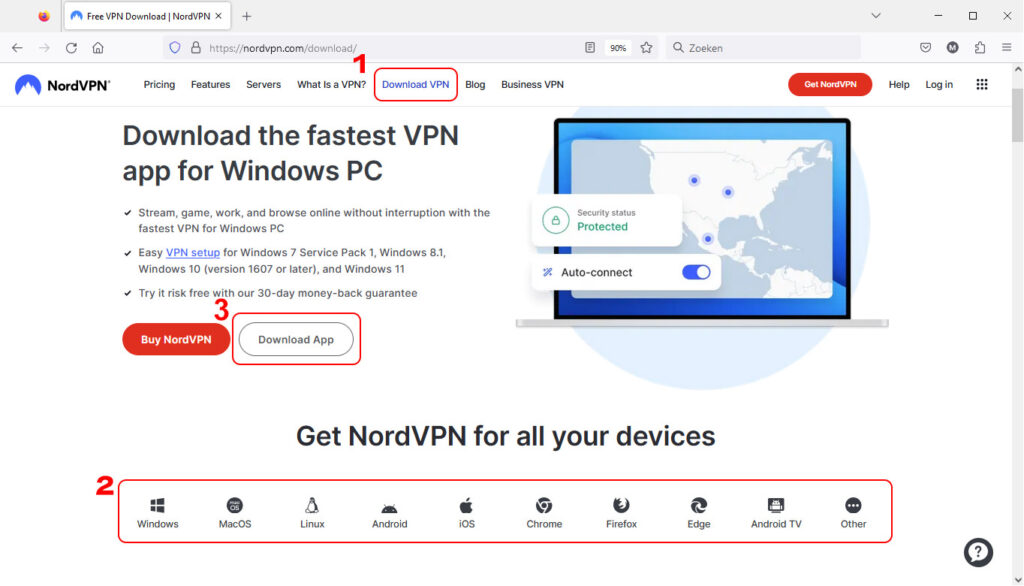
- Dus je gaat naar de VPN-site, bijvoorbeeld, NordVPN.com, en je klikt “VPN download”. Zoals je ziet kan je hier de VPN downloaden op alle besturingssystemen, browserextensies en zelfs Android TV.
- Je klikt op “Download app” en het program wordt veilig gedownload naar jouw harde schijf.
- Nu klik op de bestand en nu kan je de VPN-app installeren.
- Je drukt op de knop “Next”,
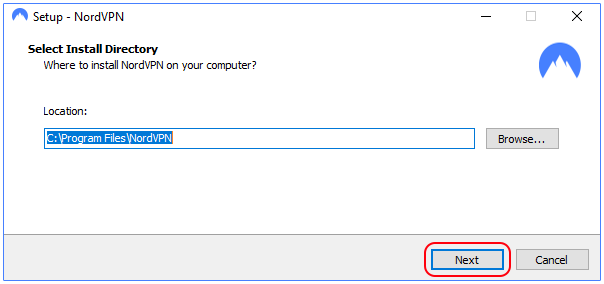
dan nog een keer “Next”,
dan klik op de knop “Install” en je bent klaar: de NordVPN is geïnstalleerd op jouw PC.
- Nu open je de applicatie en voer je de inloggegevens in.
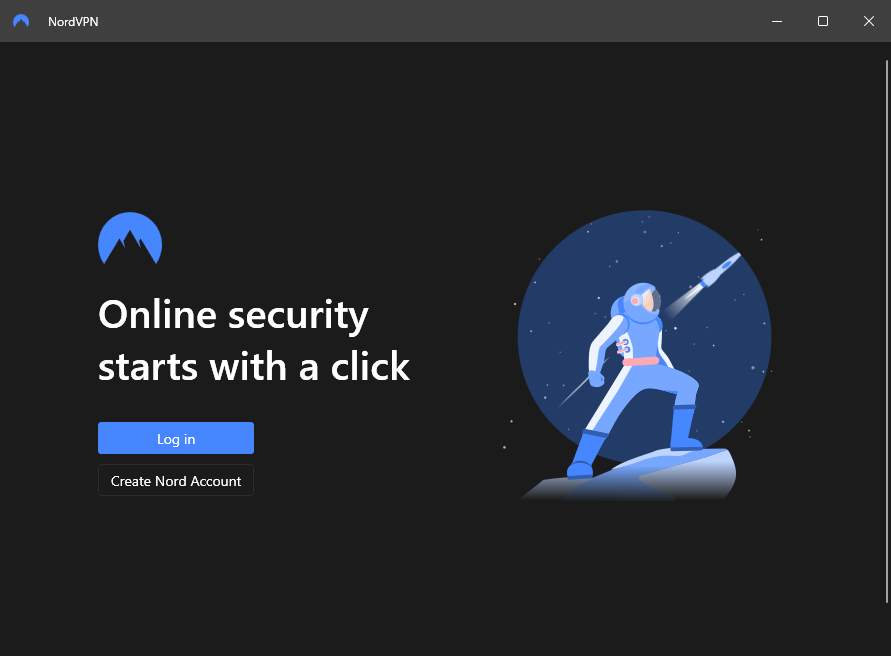
Daarvoor heb je alleen maar een email adres en een wachtwoord nodig. Het email adres moet je gebruiken hetzelfde die je hebt ingevoerd toen je een abonnement hebt besteld.

- 8800 servers in 129 landen
- Gebruiksvriendelijke apps met interactieve wereldkaart
- Gelijktijdige verbinding met 10 apparaten
- Sterke privacy en beveiligingsfuncties
9.7
3.39 €/maand
(2-jarig plan)
NordVPN gebruiksinstructie
Zo log je dus in, in de app, maar wat kun je daarna doen? Wij zullen kort de belangrijkste functies uitleggen die jouw internet-ervaring veranderen en je online privacy teruggeven. We gaan je kort uitleggen de belangrijkste functies van de VPN, want je zeker wil niet missen de grootste voordelen van de VPN.
Verbinding maken met een VPN-server
Ten eerste kun je natuurlijk verbinding maken met de VPN. Hierdoor veranderd jouw echte IP-adres naar een van de VPN’s IP-adressen.
De eenvoudigste manier op dat te doen is door om op de “Quick Connect” knop te drukken.
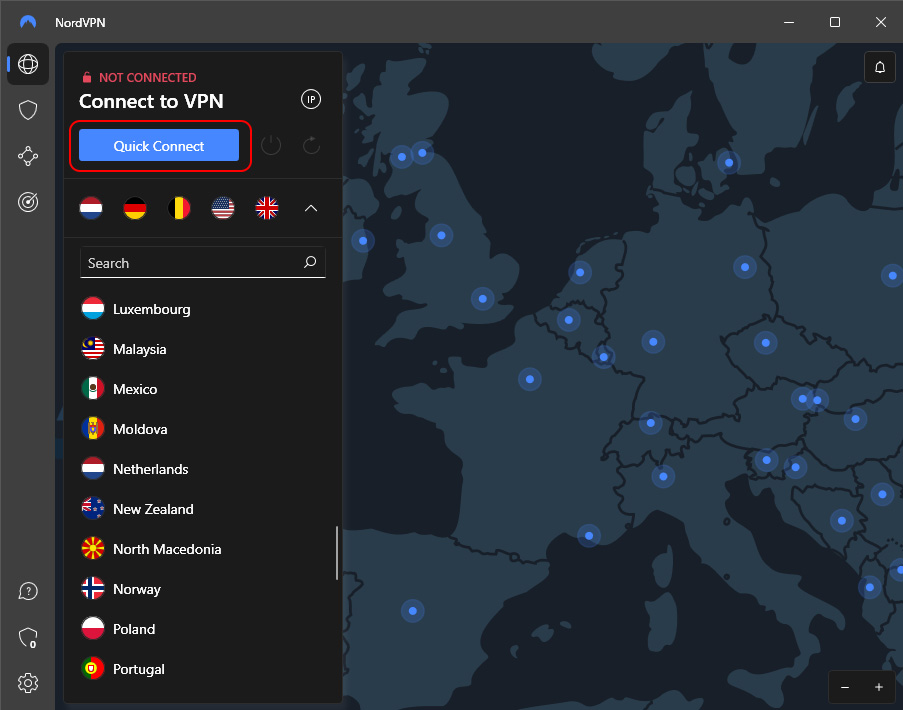
En zoals je ziet binnen enkele seconden word je direct verbonden met de snelste VPN-server.
Als je een specifieke server wil kun je aan de linkerkant van de app kiezen maar je kan ook direct op de app de willekeurig landen kiezen en direct verbinding maken.
NordVPN en ook vele andere VPN’s geven ook de mogelijkheid je favoriete serverlijst maken door op een sterretje te drukken.
Wat is het beste VPN-protocol om te gebruiken?
Als je het snelste internet wilt hebben ga dan naar de Settings, druk op “Connection” en kies een “NordLynx” protocol (bij andere VPN’s – WireGuard protocol). Dit protocol is het snelste en is speciaal handig als je geografische blokkades van populaire Streamingdiensten wilt omzeilen.

Kill Switch
Ook zouden wij aanraden om de Kill Switch functie te activeren. Deze functie gaat je beschermen tegen datalekken als je VPN-verbinding onverwachts wegvalt. In dat geval wordt je internettoegang direct uitgeschakeld. Bij NordVPN kun je kiezen een Internet Kill Switch voor de hele computer of wil je liever een App Kill Switch gebruiken, bijvoorbeeld voor torrenting app.

Anoniem torrents downloaden
Als je wilt anoniem torrents wil downloaden dan is NordVPN een heel goede keuze daarvoor. Ze hebben P2P vriendelijke servers in vele landen inclusief Nederland, die zijn speciaal geoptimaliseerd zijn voor torrenting.

Split-tunneling
Bovendien bieden ze een Split tunneling functie die laat je kiezen voor welke applicaties wil je NordVPN gebruiken, en andere laten gewone internet gebruiken. Handig toch!

Obfuscated servers
Als je je in een land bevindt die een sterke internetcensuur heeft of waar VPN over het algemeen verboden is dan gebruik NordVPN obfuscated servers. Die camoufleren het VPN-verkeer als gewoon HTTTPS-verkeer, waardoor kun je Firewalls omzeilen.
Dubbele VPN – dubbele beveiliging
Daarnaast als je bijvoorbeeld een journalist of activist bent en je je online-activiteiten twee keer zo goed beveilgd wilt houden, gebruik dan een Dubbele VPN.
In dat geval wordt al je dataverkeer geleid en versleuteld niet door één VPN-server maar door twee VPN-servers. Maar houd er wel rekening mee dat je internetverkeer wel net iets langzamer kan worden.
Het blokkering van advertenties, cookies en malware
De beste VPN-providers bieden ook uitgebreide functies. Niet alleen met NordVPN, maar ook met Surfshark en CyberGhost kun je advertenties, trackers en malware blokkeren.

- Servers in 100 landen
- Een zeer gebruiksvriendelijke VPN-app
- Gelijktijdige verbinding met 7 apparaten
- 45 dagen geld-terug garantie
9.2
2.19 €/maand
(2-jarig plan + 2 maanden gratis)
Deze functie het bij NordVPN is Threat Protection en gaat jouw internetervaring gigantisch veranderen.

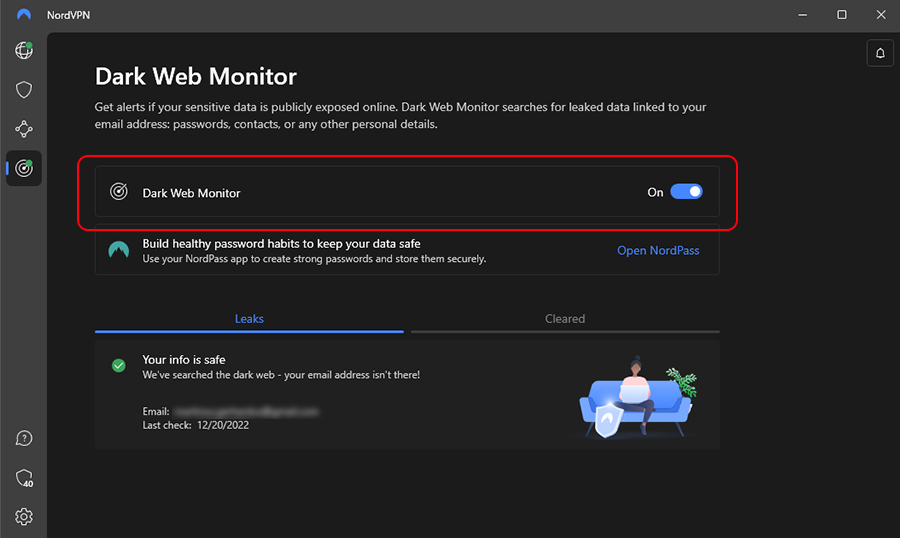
Dark Web Monitor
Optioneel hebben ze een Dark Web Monitor functie, die zal zoeken naar gelekte gegevens gekoppeld aan jouw e-mailadres. Deze functie is misschien niet essentieel, wordt niet aangeboden door alle VPN’s maar gaat je waarschuwen over mogelijke datalekken, waardoor je actief de juiste beveiligingsmaatregelen kan nemen.
Auto-connect functie
En last but not least gebruik een auto-connect functie. Deze functie zorgt ervoor dat je altijd een VPN-verbinding gebruikt. Zo ben je altijd anoniem online.
