
Als je kinderen hebt, kan Qustodio, de ouderlijk toezicht software, een veilige haven voor je zijn als je online toezicht op hen wilt behouden.
Maar is de Qustodio-app echt zo vertrouwelijk, gebruiksvriendelijk en efficiënt als ze beweren? Laten we dat eens bekijken!
Blijf lezen en ontdek alles over het monitoren van het internetgebruik van je kinderen met Qustodio!
Over Qustodio
Voor wie Qustodio nieuw is, het is een ouderlijk toezichtprogramma van het gelijk genaamde bedrijf Qustodio technologies uit Spanje. Het is een app met meer dan 6 miljoen gebruikers in 180, en die werkt in 6 talen, maar helaas nog niet in het Nederlands!
Kenmerken
Met de Qustodio-app kun je op afstand in de gaten houden met wie je kind communiceert en wat je kroostprecies online doet. En als je niet tevreden bent met wat je ziet, kun je actie ondernemen. Je kunt de app instellen naar jouw behoeften en wat het beste is voor je kind, en als je van gedachten verandert over hoeveel beperkingen je op je kind wilt opleggen, kun je eenvoudig de instellingen in de Qustodio Parental Control-app zelf aanpassen.
Webfiltering
In de app vind je zo een functie voor webfiltering waarmee je kunt bepalen wat je kind online kan zien. Als er te veel websites zijn die je voor hem wilt blokkeren, kun je ook websites en andere inhoud blokkeren op basis van categorieën, onbekende websites blokkeren of veilig zoeken afdwingen. En die functie waardeer ik echt, omdat mijn kinderen persoonlijk erg creatief zijn het vinden van nieuwe websites. me
Op dit moment kan Qustodio alles op de meest populaire browsers volgen:
- Google Chrome
- Firefox
- Microsoft Efde
- Safari
- Amazon Silk browser.

Sommige kinderen waren vroeger slim genoeg om een andere browser te installeren en onopgemerkt te blijven, maar dat is niet langer het geval! Op dit moment kun je met Qustodio ook niet-ondersteunde browsers blokkeren.
Een aandachtspunt voor de flexibiliteit van deze functie is dat je de toegang tot een specifieke site kunt blokkeren, maar dat er geen mogelijkheid is om een specifieke URL binnen die website toe te staan. Dit betekent bijvoorbeeld dat je geen specifiek YouTube-kanaal kunblokkeren, en gelijktijdig specifieke educatieve kanalen kunt toestaan.
Dagelijkse tijdslimieten
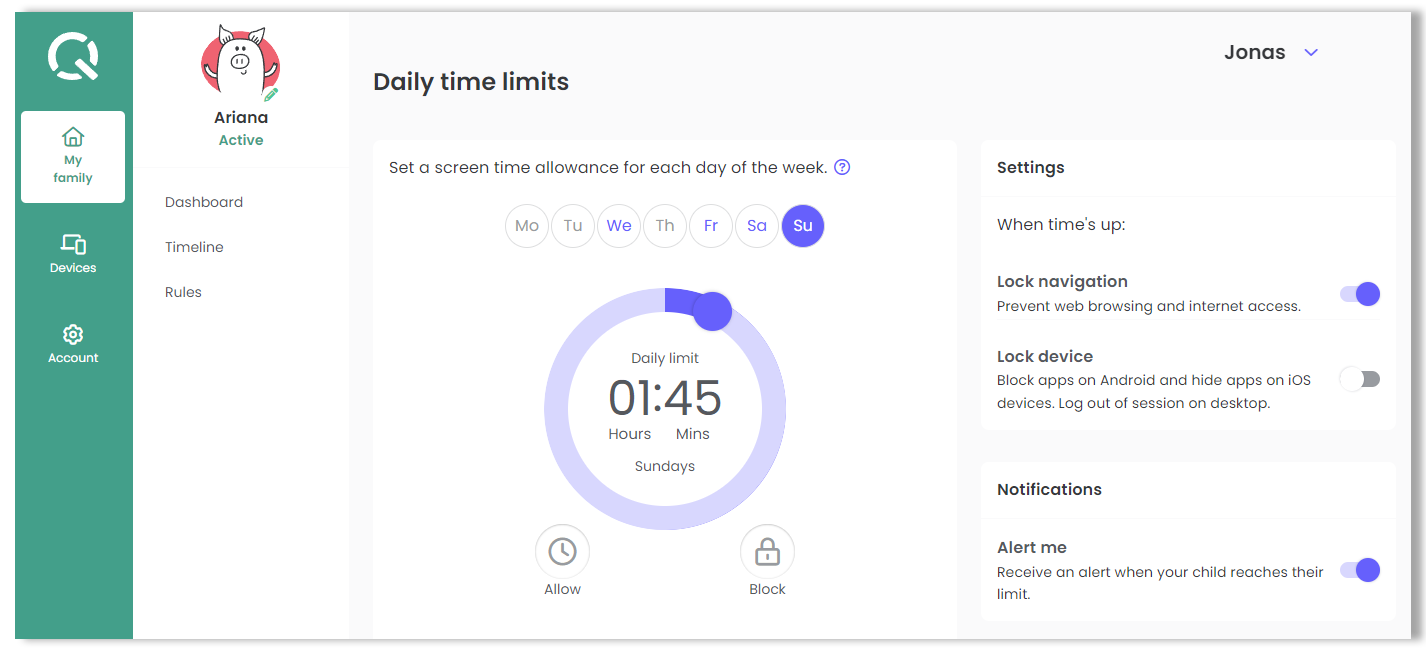
Met de Qustodio-app kun je ook dagelijkse schermtijdlimieten instellen. Je kunt heel eenvoudig de dagelijkse tijdslimieten voor apparaten instellen en indien gewenst zelfs hun apparaten automatisch of op afstand vergrendelen.
Routines
Daarnaast kun je gedurende de dag schermvrije uren plannen per categorie, zoals studietijd, entertainment, focus of bedtijd. Je kunt ook aangepaste regels per app maken. Je kunt dagelijkse routines per 15 minuten instellen. Deze functie is vooral handig als je wilt dat je kinderen voor het slapengaan geen apparaten gebruiken, of juist apps in het weekend mogen gebruiken wanneer jij zelf langer wilt uitslapen.

Games en apps
In de app kun je ook games of andere apps blokkeren of tijdslimieten instellen. Als je kind verslaafd nou is aan gamen, kun je ook tijdslimieten instellen voor elke game-app en er zo voor zorgen dat hij er niet aan verslaafd raakt.

Het kan je ook waarschuwingen sturen wanneer bepaalde apps voor het eerst worden gebruikt. Maar hoewel Qustodio bijhoudt hoe lang je kind elke app gebruikt, vertelt het je niet precies wat je kind binnen deze app heeft gedaan, bijvoorbeeld met wie en wat hij precies heeft getypt op Messenger of andere sociale media-apps.
Als je een zeer controlerende ouder bent, dan zou “mSpy” misschien een betere keuze voor je zijn, omdat het alle activiteiten van je kind in detail zal volgen. Echter, het gebruik van tijdslimieten voor de apps is naar mijn persoonlijke ervaring een vriendelijkere en zenuwbesparende aanpak dan je kind telkens vragen om de tablet weg te leggen en te stoppen met gamen.
Locatie
Daarnaast kun je in realtime de locatie van je kind volgen, wat je zenuwen bespaart wanneer je kind ’s avonds alleen terugkomt van zijn sporttraining of uitgaan. Je kunt ook hun locatiegeschiedenis op je dashboard bekijken.

Oproepen en berichten
In de app kun je ook de details van oproepen en berichten zien, inclusief contactgegevens, tijdstempels en voor sms-berichten zelfs de inhoud.

Waar we op willen wijzen, is dat hoewel deze functie beschikbaar is op Android- en iOS-apparaten, als je de Qustodio Kids-app rechtstreeks downloadt vanuit de Google Play Store of Apple App Store, de app geen functie heeft voor het monitoren van oproepen en sms-berichten.
Om toegang te krijgen tot deze functie, moet je de volledige versie van Qustodio apart downloaden vanaf hun website.
Paniekknop
Op Android-apparaten vind je ook een paniekknop die je kind kan gebruiken in noodgevallen. Als je kind erop drukt, stuurt het een nood-sms of e-mail naar jou of andere vertrouwde contacten met zijn locatiegegevens.
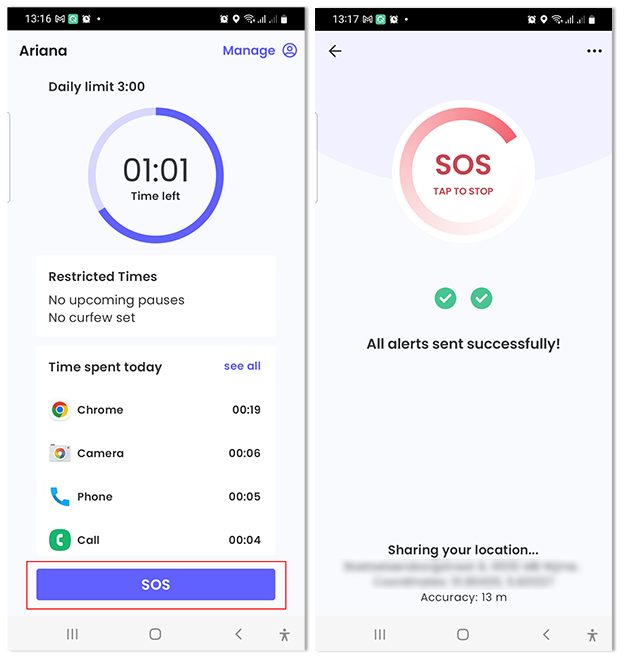
De Paniekknop staat standaard uit, dus als je het wilt gebruiken, moet je het activeren door het in te schakelen en “Trusted contacten” toe te voegen.
Qustodio app design
Verder, de Qustodio app werkt gewoon op verschillende apparaten:
- Windows
- MacOS
- Chromebook
- Android
- iPhone/iPad
- Kindle.
Qustodio installatie
Een eenvoudige installatie van software is tegenwoordig een must. En op dit gebied is Qustodio vrij eenvoudig. Het installeren van de Qustodio ouderlijk toezicht app kostte me minder dan een minuut.
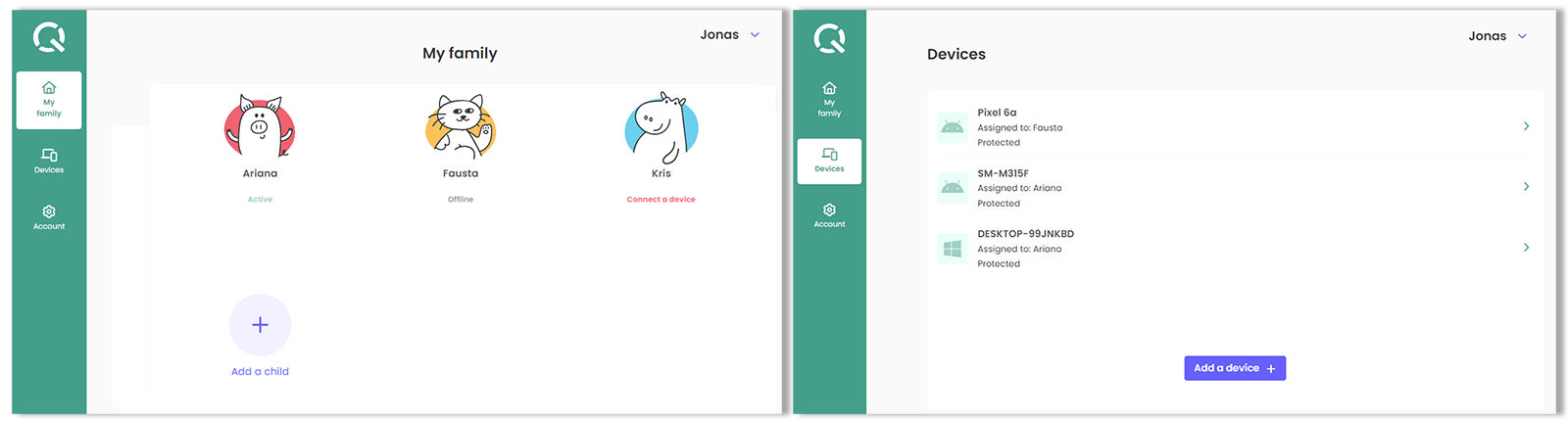
Het installeren van de app op de telefoon of tablet van je kind is ook eenvoudig, omdat je wordt geleid waar en wat je moet indrukken om het apparaat te koppelen aan je Qustodio ouderlijk toezicht app. Het is echter belangrijk op te merken dat het illegaal is om de Qustodio-app te installeren zonder dat de andere persoon hiervan op de hoogte is, tenzij het je kind betreft.
Monitoring
Met Qustodio kun je eenvoudig de apparaten van je kinderen monitoren.
Dashboard
Op het dashboard zie je dagelijkse, wekelijkse of maandelijkse activiteitenrapporten van elk kind.

Qustodio bewaart activiteitsgegevens voor 30 dagen. Het mooie is dat de gegevens op een begrijpelijke manier worden gepresenteerd:
- Geblokkeerde websites
- app- en webactiviteit
- websurfen
- oproepen & berichten
- YouTube-activiteit.
Dus in één oogopslag heb je een overzicht van de browsegeschiedenis, app-gebruik tot gemaakte oproepen en berichten.
Tijdlijn
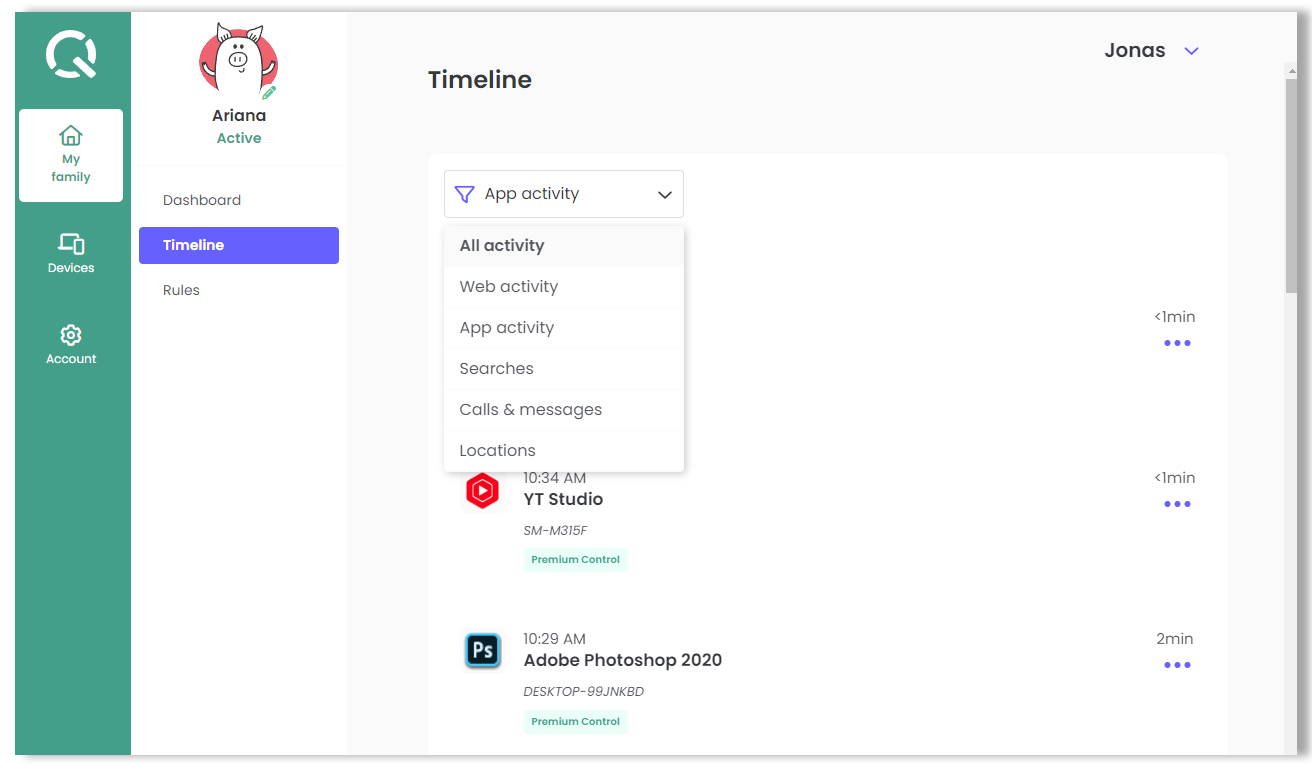
Als je meer gedetailleerde monitoring wilt met Qustodio, kun je naar de Timeline van het kind gaan en al zijn activiteiten zien. Als je wilt, kun je het ook filteren op verschillende parameters.
Als één kind meerdere apparaten gebruikt en je voegt ze toe aan zijn account, worden alle rapporten apart gegeven en kun je zien vanaf welk apparaat elke activiteit afkomstig is.
Is dat echt belangrijk? Niet echt, maar voor sommige gebruikers is het misschien relevant om te weten.
Meldingen
Op de Qustodio-app kun je ook verschillende soorten meldingen instellen. Je kunt ervoor kiezen om algemene dagelijkse of rapporten per e-mail te ontvangen.
Daarnaast kun je ook aparte meldingen krijgen per categorie. Bijvoorbeeld kun je een aparte melding krijgen wanneer je kind probeert toegang te krijgen tot een geblokkeerde website, wanneer hij een app voor de eerste keer gebruikt, of wanneer je kind zijn dagelijkse limiet bereikt.
Kan een kind de Qustodio-app omzeilen of deactiveren?
Sommige ouders met tienerkinderen zijn misschien nieuwsgierig of kinderen in staat zijn om de Qustodio-app zelf uit te schakelen of te omzeilen.
Hoewel Qustodio al proactief enkele problemen heeft opgelost, zoals het feit dat een kind de app niet kan verwijderen zonder de code in te voeren.
Of dat hij niet zomaar een andere browser kan installeren om zo te voorkomen dat hij wordt gevolgd.
beweren Sommige ouders echter dat Xiaomi- en sommige Samsung-telefoons met “extreme” en “ultra” batterijbesparingsmodi de Qustodio-app kunnen uitschakelen.
Dezelfde problemen bestaan echter ook bij andere ouderlijk toezicht-apps zoals Safe Kid Kaspersky en anderen. Ik heb dit probleem zelf getest op een Samsung-telefoon en in mijn geval stond Qustodio niet toe dat het gebruik van hun app werd beperkt, maar het bleef soepel werken en rapporten genereren in energiebespaar modes.

Prijs
En nog een ding – de prijs. Qustodio biedt 2 abbonnementen: het Basisabbonenement en het Complete pakket. Met het Basisplan kun je Qustodio op 5 apparaten installeren, en het heeft enkele beperkingen in vergelijking met het Compleet plan.
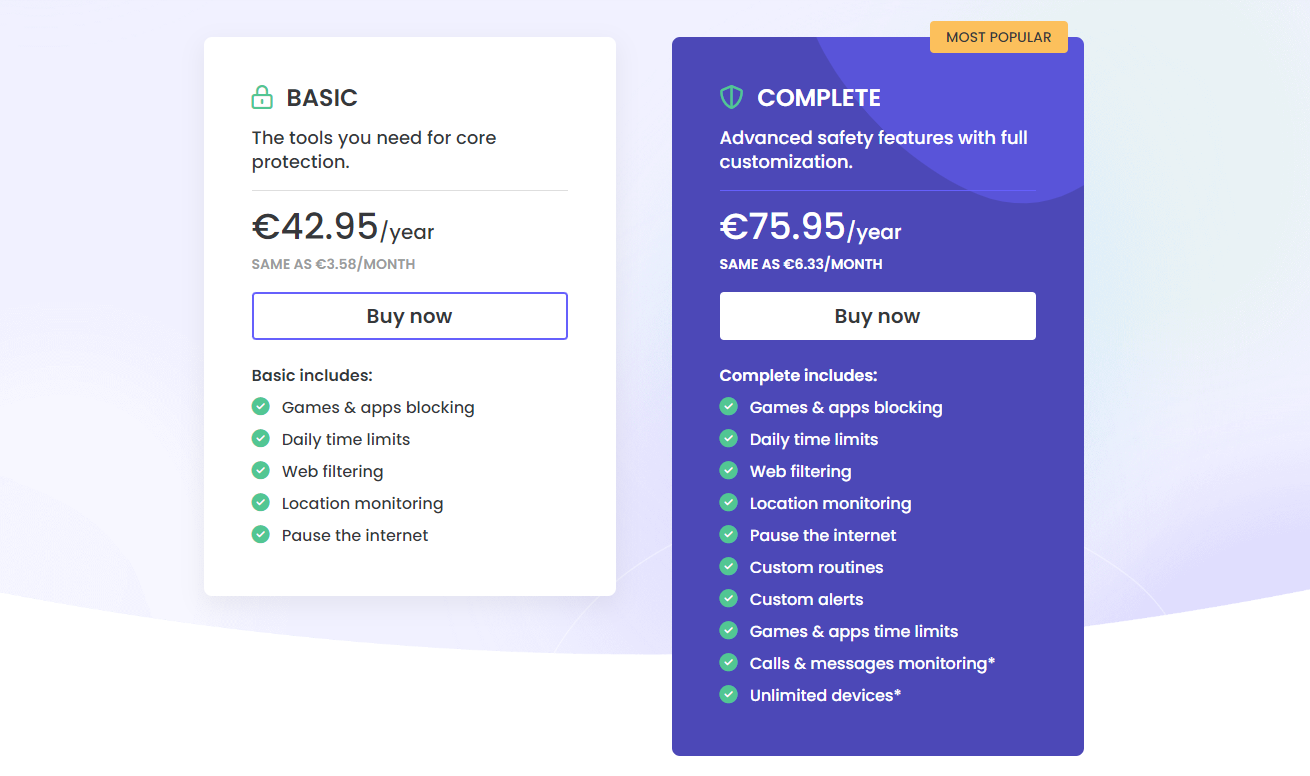
Het Compleet pakket geeft je daarentegen toegang tot al hun geavanceerde functies en je kunt het op een onbeperkt aantal apparaten installeren.
Zo kun je bijvoorbeeld apart een tijdslimiet instellen voor games en apps, of voor YouTube, en oproepen en berichten monitoren, waardoor je kunt zien welke inhoud je kind heeft bekeken, of je krijgt prioriteitsondersteuning, bijvoorbeeld telefonisch.
Je kunt ook een gratis plan krijgen, maar eerlijk gezegd is dit een zeer beperkt abonnement.
Je kunt het slechts op 1 apparaat installeren en de functies zijn zeer basaal.
Qustodio biedt ook een geld-terug-garantie van 30 dagen, dus je hebt niets te verliezen.
Verdict
Hoewel de Qustodio Ouderlijk Toezicht app is eenvoudig te gebruiken, zal deze app eerlijk gezegd waarschijnlijk niet altijd de beste optie voor iedereen zou zijn.
Als je een ouder bent die algemene beperkingen voor je kind wilt instellen, zoals hoeveel tijd hij per dag het apparaat mag gebruiken, zijn locatie wilt kunnen volgen en de meest ongeschikte websites wilt blokkeren, dan is het een goede keuze voor jou.
Maar als je superflexibiliteit in de app wilt, zoals je alle chats van je kind in his chat-apps of sociale media wilt zien, dan is de “mSpy-app” meer misschien geschikt voor jou.
Maar verder is Qustodio een nette app. Het biedt je noodzakelijke tools om de activiteiten van je kinderen te controleren en hen online te beschermen. Je kunt er altijd voor zorgen dat je kinderen veilig zijn.